
Die neue browserbasierte Grid Web CPS für openGD77 bietet eine interessante Alternative zur klassischen Windows-Programmiersoftware. Besonders Anwender von Linux, macOS oder ChromeOS profitieren davon, da die komplette Programmierung direkt im Webbrowser erfolgt – eine Installation der CPS entfällt.
Die neue CPS befindet sich derzeit noch im Beta-Stadium, unterstützt aber bereits die wichtigsten Funktionen zum Verwalten und Programmieren von Codeplugs.
Ich habe sie mit meinen DM-1701 Funkgeräten in Verbindung mit dem Opera-Browser unter Windows 11 getestet. Hier kommt mein Erfahrungsbericht.
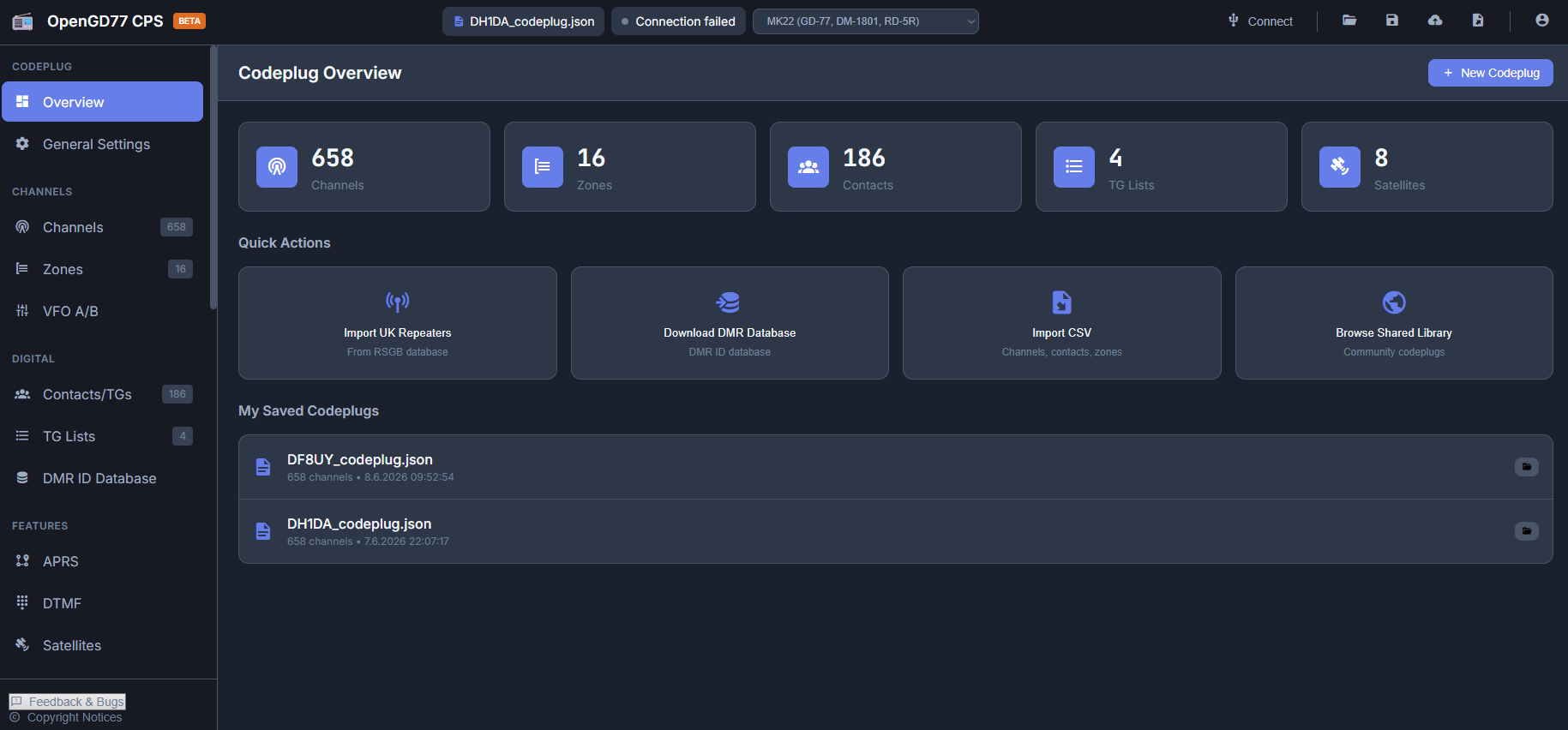
Was ist die OpenGD77 Grid Web CPS?
Die CPS ist das zentrale Werkzeug zur Konfiguration eines digitalen Funkgeräts. Ohne sie lassen sich Kanäle, DMR-Kontakte oder andere Einstellungen praktisch nicht komfortabel verwalten.
Die Abkürzung CPS steht für Customer Programming Software. Sie dient dazu, den sogenannten Codeplug eines Funkgeräts zu erstellen und zu bearbeiten. Ein Codeplug enthält sämtliche Einstellungen des Geräts, beispielsweise Kanäle, Zonen, DMR-Kontakte, Talkgroups, sowie viele weitere Parameter. Anschließend wird der Codeplug per USB auf das Funkgerät übertragen oder zur Sicherung wieder ausgelesen.
Für OpenGD77 gibt es inzwischen zwei unterschiedliche CPS-Versionen:
Die klassische OpenGD77 CPS ist ein Windows-Programm, das lokal auf dem Computer installiert wird. Sie bietet den vollständigen Funktionsumfang und arbeitet direkt mit lokal gespeicherten Codeplug-Dateien. Viele Anwender kennen diese Software bereits von der bisherigen Programmierung ihrer Geräte.
Die neue Grid CPS verfolgt dagegen einen modernen Ansatz. Sie läuft vollständig im Browser und benötigt keine Installation. Die Codeplugs werden online verwaltet und können mit einem kostenlosen Benutzerkonto auf verschiedenen Computern genutzt werden. Zusätzlich bietet die Web-CPS Funktionen wie das Teilen und Verwalten mehrerer Codeplugs sowie die Einbindung aktueller Repeater-, Talkgroup- und Satellitendaten.
Programmierung direkt aus dem Browser per USB
Die Anwendung läuft vollständig im Browser. Voraussetzung ist die Unterstützung der WebUSB-Schnittstelle. Dadurch kann das Funkgerät direkt über USB angesprochen werden, ohne dass eine klassische Desktop-Anwendung installiert werden muss.
Voraussetzungen
- Internetverbindung (nur online verwendbar)
- Kompatibler Browser, zum Beispiel: Opera, Brave, Google Chrome (Firefox und Safari gehen nicht wegen fehlendem USB-Support)
- Account kostenlos erstellen
- USB-Kabel passend zum USB-C Anschluss am Funkgerät
- Baofeng DM-1701 mit OpenGD77 Firmware (die Originalfirmware wird nicht unterstützt)
- Unter Windows wird der WinUSB Driver benötigt (siehe weiter unten)
USB-Treiber
Für die Kommunikation mit dem Funkgerät muss der USB-Treiber mit Zadig auf WinUSB umgestellt werden. Dabei ist zu beachten, dass dieser Treiber mit der originalen Windows-CPS in Konflikt steht. Es kann daher entweder die klassische CPS oder die browserbasierte CPS verwendet werden. Soll anschließend wieder die klassische CPS verwendet werden, muss der ursprüngliche USB-Treiber erneut installiert werden.
Kostenloses Benutzerkonto
Zur Nutzung wird ein kostenloses Benutzerkonto angelegt. Anschließend können mehrere Codeplugs online verwaltet und gespeichert werden. Das ermöglicht die Pflege verschiedener Konfigurationen für unterschiedliche Einsatzzwecke oder Funkgeräte.
Verbindung herstellen
- Funkgerätetyp auswählen (Drop-Down Menu in der Mitte ganz oben), beim Baofeng DM-1701 die Variante STM32 auszuwählen
- USB-Kabel einstecken, Funkgerät einschalten
- Button Connect drücken (rechts ganz oben)
- Gerät aus der Liste auswählen
Falls alles richtig funktioniert und konfiguriert ist, wird die Connect Statusanzeige jetzt grün und die Verbindung steht.
Grundlegende Einstellungen
Im Menü links wird zunächst General Settings gewählt und dort das eigene Rufzeichen und die DMR-ID eingegeben.
Die Eintragungen bei CHANNELS und DIGITAL erfolgen wie bei den meisten CPS und sind gut bedienbar.
Satellitenunterstützung in Grid CPS
Ein besonders interessantes Merkmal ist die integrierte Unterstützung für den Satellitenbetrieb. Grid CPS kann für viele Satelliten die aktuellen TLE-Bahndaten automatisch aus dem Internet holen und diese direkt für die Programmierung nutzen. Damit wird die Verwaltung von Satellitenkanälen sehr komfortabel.
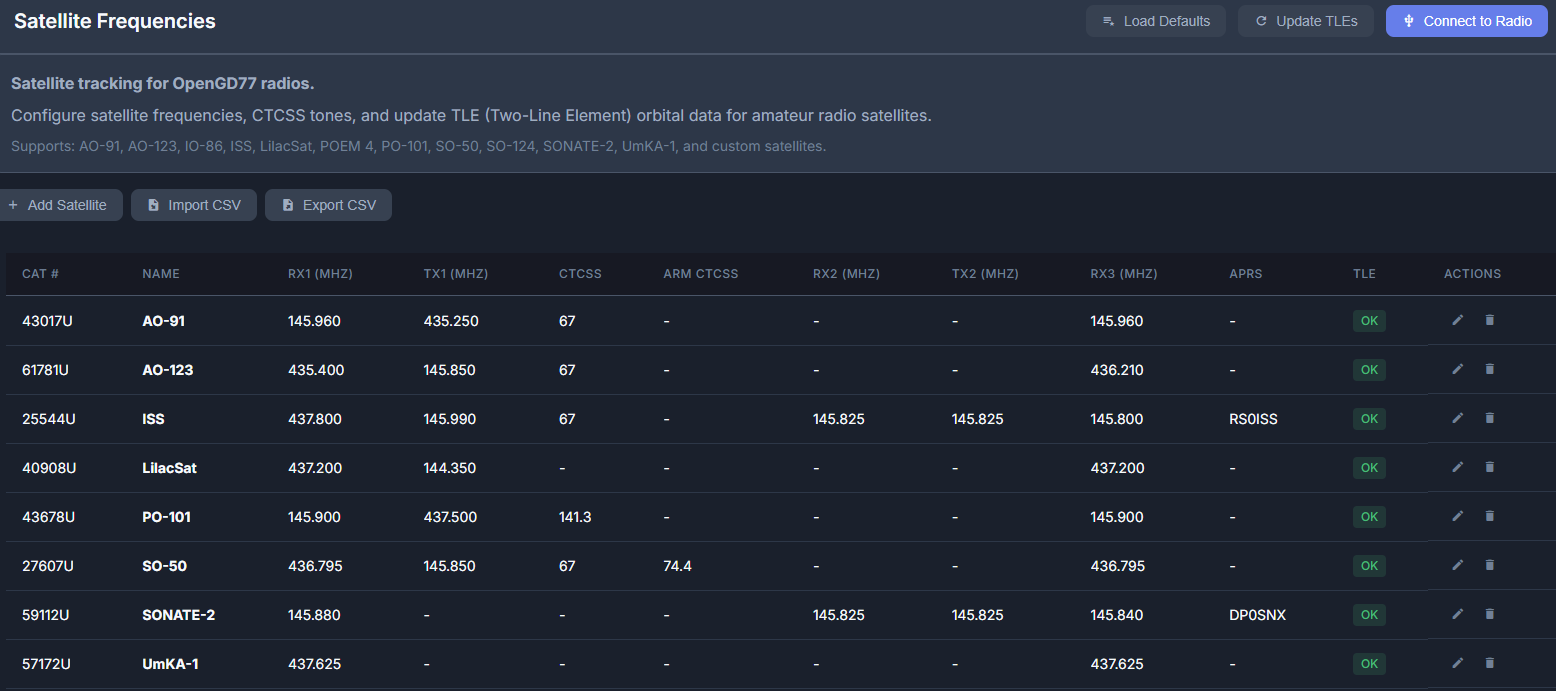
Zuerst stellt man sich eine eigene Liste mit den gewünschten Satelliten zusammen. Dann lädt man die aktuellen TLE und sendet die Daten anschließend zum Funkgerät. Je nach Interessengebiet stehen verschiedene TLE-Quellen zur Auswahl, so lassen sich beispielsweise Amateurfunk- oder Wetter-Satelliten als Gruppe auswählen.
Bei meinen Tests wurde die Uhr des Funkgeräts durch die Grid Web CPS nicht automatisch synchronisiert. Die klassische OpenGD77 CPS stellt Datum und Uhrzeit dagegen bei jedem Programmiervorgang automatisch ein. Diese Funktion vermisse ich derzeit noch, möglicherweise wird sie in einer späteren Version nachgerüstet.
Mein Fazit
Die browserbasierte openGD77 CPS ist eine interessante Alternative zur klassischen CPS Programmiersoftware. Gerade für Anwender, die kein Windows einsetzen möchten, bietet sie eine unkomplizierte Lösung. Die Möglichkeit, mehrere Codeplugs online zu verwalten und Satellitendaten automatisch einzubinden, macht das Werkzeug besonders attraktiv.
Besonders gelungen finde ich die Möglichkeit, Codeplugs online mit anderen Nutzern zu teilen. Über eine Bibliothek lassen sich regionale Codeplugs auswählen, übernehmen und anschließend an die eigenen Bedürfnisse anpassen.
Trotz des Beta-Status macht die Grid Web CPS bereits einen ausgereiften Eindruck. Für Linux-, macOS- und ChromeOS-Anwender stellt sie eine attraktive Alternative dar. Unter Windows sehe ich derzeit lediglich die notwendige Umstellung des USB-Treibers als Nachteil. Deshalb bleibe ich momentan noch bei der klassischen OpenGD77 CPS, werde die weitere Entwicklung der Grid Web CPS aber mit Interesse verfolgen.